
Wenn du draußen fotografierst, kennst du die Situationen: schnelle Motivwechsel auf der Straße, ein spontaner Moment auf Reisen, ein Sportereignis mit kurzer Action. Du hast wenig Zeit. Deine Hände sind kalt. Das Menü ist verschachtelt. Das Wetter stört die Sicht. In solchen Momenten zählt jede Sekunde. Viele Fotografen fragen sich deshalb, ob ein Touchscreen die Bedienung unterwegs wirklich beschleunigt.
Ein Touchscreen kann intuitiv wirken. Bilder wischen, Fokuspunkt setzen oder durch Menüs tippen geht schnell. Gleichzeitig gibt es häufige Hürden. Regen, Sonnenspiegelung oder Handschuhe machen die Bedienung schwieriger. Manche Touchscreens reagieren ungenau. Andere lösen bei versehentlichem Berühren Funktionen aus. Deshalb wird das Thema oft heiß diskutiert.
In diesem Artikel zeige ich dir, worauf es wirklich ankommt. Du lernst, welche Aufgaben ein Touchscreen schneller macht. Du erfährst, welche Nachteile du im Feld erwarten kannst. Ich erkläre praktische Einstellungen und Workarounds, damit du die Kamera für schnelle Bedienung optimierst. Am Ende kannst du besser entscheiden, ob ein Touchscreen für deine Art zu fotografieren sinnvoll ist.
Touchscreen vs. klassische Tasten: Was ist schneller unterwegs?
Wenn du oft draußen fotografierst, willst du Einstellungen schnell und zuverlässig ändern. Ein Touchscreen wirkt oft intuitiv. Du tippst direkt auf das Bild und setzt den Fokus. Klassische Tasten und ein Joystick bieten dagegen haptisches Feedback. Sie sind eingängig, wenn du Handschuhe trägst oder die Kamera nicht lange ansiehst. Im Folgenden findest du eine klare Gegenüberstellung. So erkennst du schneller, welche Bedienart für deine Einsätze besser passt.
| Kriterium | Touchscreen | Physische Tasten / Heuristik |
|---|---|---|
| Reaktionsgeschwindigkeit | Schnelles Tippen setzt oft sofort Aktionen. Bei komplexen Eingaben bist du schneller. | Tasten reagieren zuverlässig sofort. Bei vielen kleinen Anpassungen oft gleich schnell oder schneller. |
| Präzision | Gut für grobes Setzen des AF-Punkts. Feine Justagen sind schwieriger. | Sehr präzise. Joystick oder Einstellräder erlauben feine Kontrolle ohne Blick. |
| Bedienbarkeit mit Handschuhen | Meist eingeschränkt. Nur Touchscreens mit spezieller Sensortechnik arbeiten mit Handschuhen. | Deutlicher Vorteil. Du kannst problemlos im Winter oder bei Regen arbeiten. |
| Menü-Navigation | Intuitiv und schnell, vor allem bei tiefen Menüs und Touch-gerechten UI. | Besser für wiederkehrende Schnellzugriffe. Custom-Buttons sparen Zeit bei Routineaufgaben. |
| Autofokus-Steuerung | Touch-to-focus ist sehr schnell für neue Motive. Touch-Tracking erleichtert Verfolgung. | Joystick und AF-Button sind stabil. Du verlierst weniger Blick aufs Sucherbild. |
| Akkubelastung | Leichte Mehrbelastung bei häufigem Displaykontakt. Insgesamt meist unkritisch. | Geringer Verbrauch. Buttons kosten praktisch keine zusätzliche Energie. |
| Robustheit | Displayflächen sind anfälliger für Kratzer und Verschmutzung. | Tasten halten Stöße und Schmutz oft besser aus. Outdoor-tauglicher. |
Zusammenfassend gilt: Für schnelle, spontane Fokuswechsel und intuitives Blättern ist ein Touchscreen oft sinnvoll. Wenn du aber viel bei Kälte, Nässe oder mit Handschuhen arbeitest, sind physische Tasten und ein Joystick praktischer.


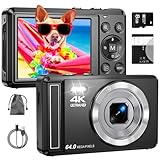


Hilft ein Touchscreen wirklich bei der Entscheidung für deine Kamera?
Leitfragen zur Entscheidung
Nutze die folgenden Fragen, um deine Prioritäten zu klären. Jede Frage wird kurz beantwortet und berücksichtigt typische Unsicherheiten im Praxiseinsatz.
Benötige ich maximale Schnelligkeit beim Fokussieren und Motivwechseln?
Ein Touchscreen erlaubt oft sehr schnelle Fokuswechsel per Fingertipp. Das ist nützlich bei spontanen Straßenszenen oder beim schnellen Durchblättern von Aufnahmen. Beachte aber: Die Praxis hängt von der Implementierung ab. Manche Touch-Interfaces sind flüssig. Andere reagieren träger. Teste bei Gelegenheit die Touch-Funktionen im Laden oder in Reviews.
Arbeite ich häufig bei Kälte, Regen oder mit Handschuhen?
Hier punkten physische Tasten klar. Viele Touchscreens reagieren schlecht mit normalen Handschuhen. Einige Kameras haben aber spezielle Sensortechnik oder einen Handschuhmodus. Wenn du oft unter widrigen Bedingungen fotografierst, sind robuste Tasten und ein Joystick praktischer.
Ist mir Menü-Komfort und schnelle Bildkontrolle wichtiger als Robustheit?
Touchscreens vereinfachen Menünavigation und Touch-Zoom beim Kontrollieren von Bildern. Du gewinnst Komfort. Du verlierst aber eine glatte Displayfläche, die Kratzer anzieht und bei direkter Sonneneinstrahlung schwer abzulesen ist. Abwägen ist wichtig.
Abschließendes Fazit und Empfehlungen
Für Street-Fotografen ist ein Touchscreen häufig vorteilhaft. Er beschleunigt Fokussetzung und Durchsehen. Prüfe vorher die Empfindlichkeit und die Möglichkeit, versehentliche Berührungen zu sperren.
Reisefotografen profitieren oft vom Komfort eines Touchscreens. Er erleichtert die Menüführung und das schnelle Zoomen. Wenn du aber viel in kalten Regionen unterwegs bist, achte auf Handschuh-Kompatibilität oder zusätzliche physische Bedienelemente.
Sportfotografen sollten eher zu Modellen mit klaren physischen Tasten und schnellem AF-System greifen. Ein Touchscreen kann ergänzend nützlich sein. Verlass dich aber nicht allein auf ihn für kritische Situationen.
Typische Einsatzszenarien für den Touchscreen unterwegs
Ein Touchscreen öffnet in vielen Alltagssituationen praktische Wege, Zeit zu sparen. Die Technik ersetzt nicht immer Tasten. Sie bietet aber oft einen direkten Griff zur Funktion. Hier findest du realistische Beispiele aus der Praxis. Du kannst sie dir leicht vorstellen. So erkennst du, ob ein Touchscreen für deine Arbeit draußen hilfreich ist.
Schnelles Fokussieren bei bewegten Motiven
Du stehst an einer Straßenecke. Kinder rennen durch den Bildausschnitt. Mit einem Fingertipp setzt du den AF-Punkt direkt auf das Gesicht. Die Kamera schwenkt sofort dorthin. Du musst nicht erst mit dem Joystick suchen. Das spart Zeit. Wenn du auf Tierbewegungen im Park reagierst, funktioniert das genauso. Touch-AF erlaubt schnelle Umschaltung zu neuen Motiven. Achte darauf, wie gut das Tracking nachführt. Manche Systeme bleiben besser auf dem Motiv als andere.
Touch-Auslöser für Selfies und Vlogs
Beim Reisen willst du ein Selfie mit dem Stadthintergrund. Du drehst das Display und tippst auf den Bildschirm. Die Kamera löst aus. Kein Fernauslöser erforderlich. Bei Vlogs nutzt du den Touchscreen, um die Schärfe auf dein Gesicht zu legen und sofort zu überprüfen, ob die Bildkomposition stimmt. Das ist besonders praktisch, wenn du ohne Assistent unterwegs bist.
Schnelle Menü-Anpassungen bei wechselndem Licht
Die Sonne geht unter und die Lichtstimmung ändert sich schnell. Du willst Blende und ISO anpassen. Mit der Touch-Bedienung springst du direkt ins passende Menüelement. Du ziehst Regler oder tippst Werte an. Das geht schneller als das Navigieren durch mehrere Tastendrücke. Bei komplexen Einstellungen ist der Touchscreen übersichtlicher. Wenn du jedoch Handschuhe trägst, kann die Touch-Bedienung schnell an Grenzen stoßen.
Fokus-Peaking und manuelle Scharfstellung
Beim Fotografieren von Architektur willst du präzise scharfstellen. Du aktivierst Focus-Peaking und nutzt das Touch-Display, um in das Bild zu zoomen. Mit einer gezielten Berührung setzt du den Ausschnitt für die Lupe. Das macht die manuelle Fokussierung schneller. Du siehst sofort, wo die Kanten hervorgehoben werden. So findest du die schärfste Stelle ohne langes Fokussieren über Rädchen.
Bildansicht und schnelles Zoomen unterwegs
Nach dem Auslösen willst du die Schärfe prüfen. Ein Wisch und ein Pinch-to-zoom vergrößern das Bild. Du springst an genau die Stelle, die dich interessiert. Das ist deutlich schneller als mehrfaches Drücken an den Tasten. Auf langen Reisen sparst du so Zeit beim schnellen Selektieren und beim Zurücksetzen der Kameraeinstellungen.
Nutzung bei Handschuhen und Regen
Bei Kälte oder Regen sind Touchscreens oft problematisch. Viele reagieren nicht auf normale Handschuhe. Es gibt aber Kameras mit spezieller Sensortechnik oder mit einem Handschuhmodus. Eine Alternative ist ein dünner Fotohandschuh mit touchscreen-kompatiblen Fingern. Bei Regen hilft eine Displayschutzfolie. Du kannst auch die Touch-Funktion temporär deaktivieren und auf Tasten zurückgreifen. Das ist ein praktischer Workaround und verhindert ungewollte Eingaben.
Insgesamt zeigt sich: Touchscreens sind besonders nützlich, wenn es um direkte Eingaben geht. Sie helfen beim schnellen Setzen des AF, beim Prüfen von Bildern und beim Bedienen komplexer Menüs. Für rauere Bedingungen und bei Handschuhgebrauch bleiben physische Tasten eine zuverlässige Ergänzung.



Häufige Fragen zum Touchscreen an Kameras unterwegs
Wie schnell reagieren Touchscreens im Vergleich zu Tasten?
Touchscreens reagieren meist sehr direkt bei einfachen Eingaben wie Tippen oder Wischen. Manche Modelle haben allerdings eine geringe Verzögerung bei komplexen Funktionen oder wenn das Display geschützt ist. In der Praxis ist die Bediengeschwindigkeit oft vom Interface abhängig. Teste die Kamera im Laden oder in Testvideos, wenn dir Reaktionszeit kritisch ist.
Ist die Fokusgenauigkeit per Touch zuverlässig?
Touch-to-focus ist sehr praktisch, um schnell den AF-Punkt zu setzen. Bei bewegten Motiven kann das Tracking variieren. Für präzise Feineinstellungen nutze bei Bedarf den Joystick oder manuelle Fokuskontrolle. Kombinationen aus Touch und physischem Steuerkreuz bieten oft die beste Kontrolle.
Kann ich einen Touchscreen mit Handschuhen bedienen?
Die meisten Touchscreens reagieren nicht auf normale Handschuhe. Einige Kameras bieten aber einen Handschuhmodus oder speziell kalibrierte Displays. Eine einfache Lösung sind touchscreen-kompatible Fotohandschuhe. Alternativ schaltest du die Touch-Funktion ab und nutzt Tasten und Einstellräder.
Verkürzt ein Touchscreen die Akkulaufzeit deutlich?
Touchbedienung belastet den Akku etwas mehr, besonders bei häufigem Aktivieren des Displays. Der Effekt ist jedoch meist moderat und nicht der größte Batteriefresser. Du kannst Energie sparen, indem du das Display automatisch dimmen lässt oder die Touch-Funktionen gezielt ausschaltest. Ersatzakku oder Powerbank sind bei langen Touren ohnehin empfehlenswert.
Wie robust sind Touchscreens bei Regen und Schmutz?
Touchscreens sind anfälliger für Kratzer, Wasser und Fingerabdrücke als Tasten. Viele wettergeschützte Kameras haben dennoch robuste Displays. Eine Displayschutzfolie reduziert Kratzer und verbessert die Bedienbarkeit bei Nässe. In extremen Bedingungen bleibt die physische Bedienung oft zuverlässiger.
Vorteile und Nachteile von Touchscreens für die schnelle Bedienung unterwegs
Ein Touchscreen bringt klare Stärken. Er erlaubt direkte Eingaben und reduziert Klickwege. Gleichzeitig gibt es praktische Schwächen. Diese betreffen vor allem Wetter, Robustheit und Handschuhgebrauch. Die Gegenüberstellung unten hilft dir, Vor- und Nachteile schnell abzuwägen.
| Vorteile | Nachteile |
|---|---|
| Intuitive Bedienung Tippen und Wischen fühlt sich natürlich an. Einstellungen sind schnell erreichbar. |
Fehlbedienungen Unabsichtliche Berührungen können Funktionen auslösen. Das passiert beim Tragen eines Gurtes oder beim Gehen. |
| Schnelles Setzen des AF Touch-to-focus erlaubt direkten Wechsel des Fokuspunktes in Sekunden. |
Präzisionsgrenzen Feine Justagen sind oft schwieriger als mit Joystick oder Rädchen. |
| Bessere Bildkontrolle Pinch-to-zoom und schnelles Blättern helfen bei der Bildbeurteilung unterwegs. |
Empfindliches Display Bildschirme sammeln Kratzer, Fingerabdrücke und Schmutz. |
| Einfachere Menünavigation Komplexe Menüs lassen sich direkter bedienen. |
Probleme bei Handschuhen Viele Displays reagieren nicht mit normalen Handschuhen. |
| Flexible Bedienkonzepte Manche Kameras erlauben individuelle Gesten und Kurzbefehle. |
Mehr Akkuverbrauch Häufige Displaynutzung belastet die Batterie etwas stärker. |
| Praktisch für Selfies und Vlogs Auslösen und Scharfstellen funktioniert allein und schnell. |
Witterungsabhängigkeit Bei starkem Regen oder Kälte kann die Bedienung unzuverlässig werden. |
Für Street- und Reisefotografen überwiegen oft die Vorteile. Du arbeitest viel spontan. Direkte Eingaben und schnelle Bildkontrolle sparen Zeit. Ein Touchscreen ist hier meist sinnvoll.
Für Outdoor-Fotografen in rauer Umgebung sind die Nachteile entscheidender. Bei Kälte, Regen oder beim Einsatz mit dicken Handschuhen bleiben physische Tasten zuverlässiger. Gleiches gilt für Sport- und Wildlife-Fotografen, die maximale Robustheit und blindes Bedienen brauchen.
Praktischer Tipp: Ein Touchscreen ist kein Entweder-oder. Viele Kameras kombinieren Touch mit physischen Bedienelementen. Achte beim Kauf auf die Implementierung. Teste Reaktionszeit und Handschuhmodus wenn du vorwiegend draußen fotografierst.


Praktische Do’s & Don’ts für den Touchscreen unterwegs
Ein Touchscreen ist praktisch, wenn du ihn richtig behandelst. Kleine Gewohnheiten erhöhen die Zuverlässigkeit draußen. Die folgenden Do’s und Don’ts helfen dir, häufige Fehler zu vermeiden und das Beste aus der Funktion herauszuholen.
| Do | Don’t |
|---|---|
| Reinige das Display regelmäßig mit einem weichen Mikrofasertuch und, falls nötig, mit speziellem Reinigungsmittel. | Wische nicht mit groben Stoffen oder Haushaltsreinigern. Diese können Beschichtung und Antireflexschicht beschädigen. |
| Schalte die Touch-Funktion vorübergehend aus, wenn du bei starkem Regen fotografierst oder die Kamera im Rucksack transportierst. | Lasse den Touchscreen dauerhaft aktiviert, wenn er leicht versehentlich berührt wird. Das führt zu ungewollten Einstellungen und Auslösungen. |
| Nutze Touch-to-focus für schnelle Motivwechsel und schnelles Durchblättern der Bilder auf Reisen. | Verlass dich nicht ausschließlich auf Touch bei schnellen Sport- oder Wildlife-Situationen. Kombiniere Touch mit physischem AF- Steuerkreuz oder Joystick. |
| Teste im Vorfeld, ob dein Handschuh mit dem Display funktioniert. Besorge bei Bedarf touchscreen-kompatible Fotohandschuhe. | Erwarte nicht, dass alle Handschuhe standardmäßig funktionieren. Dicke oder nasse Handschuhe verhindern oft die Erkennung. |
| Schütze das Display mit einer passenden Schutzfolie und verwende eine robuste Kameratasche oder Hülle. | Lasse das Display ungeschützt in rauer Umgebung liegen. Kratzer und Schmutz verschlechtern die Bedienbarkeit. |
| Nutze Touch als Ergänzung zu physischen Tasten. Richte Custom-Buttons für häufige Funktionen ein. | Glaube nicht, Touch ersetzt alle Tasten. Bei widrigen Bedingungen sind Tasten oft die zuverlässigere Wahl. |
Wer schreibt hier?
