
Du willst einen bestimmten Film-Look oder eine einheitliche Farbwirkung direkt beim Fotografieren oder Filmen erzielen. Das Ziel klingt einfach. In der Praxis stößt du schnell auf Fragen. Unterstützt deine Kamera Presets oder LUTs überhaupt? Lässt sich das Look-File direkt importieren? Und wie wirkt sich das auf RAW- oder Log-Aufnahmen aus? Viele Hobby- und ambitionierte Anwender wünschen sich weniger Nachbearbeitung. Sie möchten schon in der Kamera eine brauchbare Basis haben. Andere suchen nach einem schnellen Preview für Videoaufnahmen. Beides führt zu ähnlichen Problemen.
Typische Hürden sind technische Begrenzungen. Kameras unterscheiden zwischen Jpeg-Styles, Kameraprofilen und externen LUT-Formaten. Manche Modelle bieten nur Vorschauen. Manche schreiben einen Look direkt in die Datei. Dazu kommen Fragen zu Dateiformaten, Farbtiefe und Kompatibilität. Oft fehlt eine klare Anleitung, welche Schritte nötig sind. Auch die Unterscheidung zwischen Presets für Foto und LUTs für Video ist nicht immer klar.
Dieser Artikel hilft dir, die Unterschiede zu verstehen. Du erfährst, welche Methoden es gibt, welche Kameras welche Optionen bieten und welche Kompromisse du eingehen musst. Ich zeige dir praktische Prüfpunkte, einfache Importwege und Alternativen, falls die direkte Lösung nicht möglich ist. Am Ende kannst du entscheiden, ob ein direkter Import für deinen Workflow sinnvoll ist oder ob eine andere Lösung besser passt.
Technische Möglichkeiten zum Import von Presets und LUTs
Kurz gesagt gibt es mehrere Wege, einen Look in oder an der Kamera zu nutzen. Manche Kameras bieten eigene Bildprofile oder Film-Simulationen. Diese sind Teil der Firmware und lassen sich meist über Menüs aktivieren. Andere Systeme erlauben das Laden von 3D-LUTs im .cube-Format. Diese Dateien verändern die Farbzuordnung. Weiterhin gibt es externe Geräte wie Rekorder oder Monitore. Sie können LUTs anwenden, bevor das Signal aufgezeichnet oder angezeigt wird.
Wichtig ist die Trennung von Aufnahme und Vorschau. Bei RAW-Aufnahmen speichert die Kamera rohe Sensordaten. Eingestellte Presets beeinflussen meist nur die eingebettete Vorschau oder den Jpeg-Export. Bei Video in Log- oder normalen Rec.709-Modi kann eine importierte 3D-LUT das endgültige Bild beeinflussen. Manche Kameras schreiben den Look direkt in die aufgezeichnete Datei. Viele schränken die Farbtiefe ein oder wenden die LUT nur auf den HDMI-Ausgang an.
Technische Unterschiede betreffen vor allem das LUT-Format und die Farbtiefe. Ein 1D-LUT ändert einzelne Primärkanäle. Ein 3D-LUT bietet komplexere Farbtransformationen. Für saubere Ergebnisse brauchst du oft 10-Bit oder höher. Bei 8-Bit kann Banding entstehen. Auch Tonkurven und Gamma werden unterschiedlich behandelt. Manche Systeme erlauben nur Look-Vorschauen. Andere schreiben die veränderten Pixel dauerhaft in die Datei.
| Kriterium | Typische Optionen | Details / Beispiele | Workflow-Notiz |
|---|---|---|---|
| Unterstützte Formate | .cube, proprietäre Profile, Picture Styles | .cube ist verbreitet für 3D-LUTs. Kamerainterne Profile nutzen eigenes Format. | Wenn möglich .cube nutzen. Prüfe Dokumentation der Kamera. |
| 1D vs 3D | 1D für Kanalkorrektur, 3D für komplexe Looks | 3D-LUTs bieten präzisere Farbtransformationen für Skin Tones und Farbräume. | Für Film-Looks sind 3D-LUTs meist besser. |
| Direkte Kamera-Unterstützung | Einige Profi-Kameras, wenige Consumer-Modelle | Beispiel: Blackmagic Pocket Cinema Kameras erlauben 3D-LUT-Import für Aufnahme und Monitoring. | Prüfe, ob die Kamera LUTs nur für Monitoring oder für Recording anwendet. |
| Externe Recorder / Software | Recorder, Monitore, Capture-Software | Atomos-Rekorder unterstützen 3D-LUTs für Monitoring und Aufnahme-Workflows. | Externe Geräte sind oft flexibler. Sie erlauben das gleiche LUT-File auf verschiedenen Kameras. |
| Typische Limitierungen | Farbtiefe, Tonkurven, baked-in vs. preview | 8-Bit Aufnahmen können Banding zeigen. Log-Aufnahmen benötigen korrektes Decoding vor LUT-Anwendung. | Nutze 10-Bit oder RAW, wenn du LUTs dauerhaft anwenden willst. |
| Workflow-Notizen | Preview vs. Bake, Embedding, Sidecar | Presets für JPEG sind oft dauerhaft. LUTs für Monitoring müssen explizit gebacken werden, wenn sie in die Datei sollen. | Definiere früh im Workflow, ob der Look eine Vorschau bleibt oder final in die Datei soll. |
Zusammenfassend ist wichtig: Was du importieren kannst, hängt von Kamera und Format ab. Wenn du vorwiegend RAW arbeitest, nutze LUTs eher als Preview. Wenn du in 10-Bit oder ProRes aufnimmst, sind importierte 3D-LUTs praktischer. Externe Rekorder bieten oft die größte Flexibilität. In den nächsten Abschnitten zeige ich konkrete Schritte für typische Kameratypen und Alternativen, falls ein direkter Import nicht möglich ist.



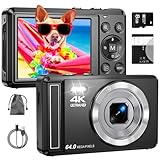


Solltest du Presets oder LUTs direkt in der Kamera verwenden?
Die Entscheidung hängt von deinem Workflow ab. Es geht um drei Aspekte. Wie viel Nachbearbeitung planst du? Welche Aufnahmeformate nutzt du? Und wie wichtig ist maximale Flexibilität bei der Farbkorrektur? Die Fragen unten helfen dir, das für dein Projekt zu treffen.
Willst du sofort ein fertiges Bild ohne großen Schnitt?
Wenn du schnell fertige Aufnahmen brauchst, helfen Presets oder eingebaute Bildprofile. Sie liefern sofortige Ergebnisse. Das ist praktisch für Social Media, Vlogs oder schnelle JPEG-Lieferungen. Beachte: Bei RAW bleiben viele Looks nur als Vorschau. Die Rohdaten sind unverändert.
Arbeitest du in Log oder mit 10-Bit/RAW?
Bei Log- oder RAW-Aufnahmen ist eine spätere Farbkorrektur meist besser. Eine 3D-LUT kannst du für das Monitoring nutzen. Das gibt dir eine realistische Vorschau. Wenn du die LUT aber in die Aufnahme einbrennst, verlierst du Flexibilität beim Grading. Bei 8-Bit-Aufnahmen kann ein gebackener LUT-Befehl Banding verstärken.
Braucht dein Projekt maximale Konsistenz über mehrere Kameras?
Externe Recorder oder Monitore bieten hier Vorteile. Du kannst das gleiche .cube-File auf mehreren Kameras anwenden. So bleiben Looks über verschiedene Systeme hinweg gleich. Kamerainterne Profile variieren stärker zwischen Herstellern.
Fazit
Vlogger und Live-Produzenten: Nutze in-Kamera-Presets oder gebackene Looks für Zeitersparnis. Hochzeitsfotografen: Für schnelle JPEG-Lieferungen sind Presets sinnvoll. Bei RAW-Bildern lieber Entwicklung im Schnittprogramm. Filmemacher und ambitionierte Grader: Nutze LUTs hauptsächlich für Monitoring. Bewahre das originale Log/RAW für das finale Grading.
Typische Anwendungsfälle für den direkten Import von Presets und LUTs
In vielen Projekten willst du entweder sofort ein bestimmtes Aussehen oder eine verlässliche Vorschau. Manche Szenarien verlangen schnelle Entscheidungen vor Ort. Andere profitieren von maximaler Flexibilität im Schnitt. Die folgenden Beispiele zeigen typische Abläufe, Vorteile und Grenzen. So kannst du einschätzen, wann ein direkter Import sinnvoll ist und wann du besser im Schnittprogramm arbeitest.
Hochzeitsfotografie
Du fotografierst ganztägig und lieferst oft schnell. In der Kamera angewendete Presets für JPEGs sparen Zeit. Du stellst ein Film-ähnliches Preset ein. Du schießt, sortierst und exportierst JPEGs für das Brautpaar. Vorteil: schnelle Lieferung ohne aufwändige Nachbearbeitung. Nachteil: RAW-Dateien bleiben unverändert. Wenn du später stärkere Eingriffe brauchst, sind die Einstellungen nur eine Vorschau. Empfehlung: Nutze Presets für schnelle Abzüge und Vorschauen. Bewahre die RAW-Dateien für korrektes Grading auf. Bei Zeitdruck kannst du ausgewählte Bilder direkt aus der Kamera verwenden.
Vlogging unterwegs
Als Vlogger arbeitest du allein und brauchst ein konsistentes Look. Ein in der Kamera eingestellter Stil reduziert die Nachbearbeitungszeit. Wenn du in 8-Bit aufzeichnest, kann ein gebackener Look Banding erzeugen. Du kannst LUTs für das Monitoring verwenden, um die Belichtung besser einzuschätzen. Externe Monitore oder Recorder wie Atomos sind hier nützlich. Sie wenden LUTs ohne Veränderung der Kameraaufnahme an. Empfehlung: Nutze in-Kamera-Presets für schnelle Uploads. Verwende LUTs nur als Preview, wenn du später noch schneiden willst.
Kleinproduktionen und Dokumentation
Bei kurzen Reportagen oder Interviews kommt es oft auf Konsistenz zwischen mehreren Kameras an. Externe Rekorder oder Monitore, die .cube-LUTs unterstützen, sind hier ein Vorteil. Sie sorgen für ein einheitliches Bild am Set. Wenn du mit Log aufnimmst, ist ein LUT-Preview sinnvoll. Das verhindert Fehleinschätzungen bei Belichtung und Hauttönen. Ein endgültiges Baking des LUTs sollte aber im Schnittprogramm erfolgen. Dort hast du bessere Werkzeuge für Farbraum und Tonkurven. Empfehlung: Nutze LUTs am Set zur Kontrolle. Setze das finale Grading im Schnittprogramm um.
In allen Fällen gilt: Direkter Import hilft bei Zeitdruck und Vorschau. Für maximale Bildqualität und Flexibilität bleibt das Grading im Schnittprogramm die beste Wahl. Entscheide nach Projektziel, Aufnahmeformat und wie viel Kontrolle du später brauchst.


Häufig gestellte Fragen zum Import von Presets und LUTs
Kann meine Kamera LUTs importieren?
Das hängt vom Modell ab. Viele Cinema- und Profi-Hybride unterstützen das direkte Laden von 3D-LUTs für Monitoring oder Aufnahme. Consumer-DSLRs und spiegellose Einsteigerkameras bieten das meist nicht. Schau ins Handbuch oder die Herstellerseite, um zu sehen, ob Import und Anwendung möglich sind.
Welche Formate werden in der Regel unterstützt?
Das verbreitetste Format ist .cube für 3D-LUTs. Einige Systeme nutzen 1D-LUTs oder proprietäre Profilformate für Bildstile. JPEG-Presets sind oft in der Kamera integriert und nutzen eigene Profile. Prüfe die Spezifikationen deiner Kamera, bevor du LUTs erstellst oder konvertierst.
Beeinflusst ein LUT die Belichtung meiner Aufnahmen?
Ein LUT verändert Farben und Tonwerte. Die native Sensorexposition bleibt davon in der Regel unberührt, wenn du in RAW aufnimmst. Wenn der LUT allerdings in die endgültige Aufnahme gebacken wird, kann es zu stärkerem Clipping oder scheinbar falscher Belichtung kommen. Nutze daher LUTs fürs Monitoring und sichere die Belichtungswerte mit Histogramm oder Waveform ab.
Brauche ich zusätzliche Hardware oder Software, um LUTs zu nutzen?
Für einfache Presets brauchst du meist nur die Kamera. Für 3D-LUT-Import oder konsistentes Monitoring ist manchmal ein externer Recorder oder Monitor nötig, der LUTs laden kann. Auf dem Rechner brauchst du Software zum Erstellen und Konvertieren von LUTs. Wenn du LUTs nur als Vorschau willst, reicht oft ein Monitor mit LUT-Funktion.
Wie vermeide ich Banding und Qualitätsverluste beim Einsatz von LUTs?
Banding entsteht häufig bei 8-Bit-Aufnahmen, wenn komplexe LUTs gebacken werden. Achte auf 10-Bit oder höhere Aufnahmeformate, wenn du LUTs dauerhaft anwenden willst. Nutze LUTs im Schnittprogramm für das finale Grading und verwende sie am Set primär zur Kontrolle. So behältst du maximale Flexibilität und Bildqualität.
Technisches Hintergrundwissen zu Presets und LUTs
Bevor du Presets oder LUTs nutzt, hilft es zu wissen, wie sie funktionieren. Das macht Entscheidungen leichter. Ich erkläre die wichtigsten Begriffe kurz und praxisnah. So verstehst du, warum manche Workflows besser in der Kamera funktionieren und andere im Schnittprogramm bleiben sollten.
Was ist ein LUT?
LUT steht für „Look-Up Table“. Es ist im Kern eine Tabelle. Sie ordnet Eingabewerte für Farbe und Helligkeit neuen Ausgabewerten zu. Das gebräuchlichste Dateiformat ist .cube. LUTs ändern Farbton, Sättigung und Helligkeitsverhältnisse in einem Schritt. Sie sind sehr präzise. Deshalb nutzt man sie oft für konstante Film-Looks.
Was ist ein Preset?
Preset ist ein weiter Begriff. In Kameras sind das meist eingebaute Bildstile. Sie stellen Kontrast, Schärfe, Sättigung, Weißabgleich oder Tonkurven voreingestellt ein. Presets wirken direkt auf JPEGs. Bei RAW-Dateien dienen sie oft nur als Vorschau. Presets sind einfacher als LUTs. Sie greifen meist auf wenige Parameter zu.
1D vs. 3D LUT
1D-LUTs verändern jeden Farbkanal einzeln. Sie sind gut für einfache Korrekturen. 3D-LUTs arbeiten über alle drei Kanäle gleichzeitig. Sie ermöglichen komplexe Farbtransformationen und bessere Hauttöne. Für filmische Looks sind 3D-LUTs meist die bessere Wahl.
Einfluss auf Farbraum und Bit-Tiefe
Farbräume wie Rec.709 oder Rec.2020 legen den darstellbaren Farbenraum fest. LUTs müssen zur Aufnahme passen. Ein LUT für Rec.709 auf einer Log-Aufnahme ergibt falsche Farben. Bit-Tiefe ist entscheidend. 8-Bit speichert weniger Abstufungen. Bei komplexen LUTs kann das zu Banding führen. 10-Bit oder RAW bewahren mehr Details und reduzieren Artefakte.
Limitierungen interner Kameraverarbeitung
Viele Kameras haben beschränkte Rechenleistung und Speicher für LUTs. Manche Hersteller erlauben nur Vorschauen auf dem Bildschirm oder auf dem HDMI-Ausgang. Andere können LUTs dauerhaft in die Datei schreiben. Zusätzlich spielt die korrekte Reihenfolge eine Rolle. Die Kamera muss die Aufnahme meist zuerst in den richtigen Farbraum konvertieren. Fehlt dieser Schritt, wirkt die LUT falsch. Deshalb unterstützen nicht alle Kameras native 3D-LUT-Anwendung.
Praktischer Tipp: Nutze LUTs primär für Monitoring und Belichtungsentscheidungen. Bewahre RAW oder Log für das finale Grading. Verwende Presets für schnelle JPEGs, wenn Zeit wichtiger ist als maximale Flexibilität.

Schritt-für-Schritt: Presets und LUTs in die Kamera importieren
Die folgende Anleitung beschreibt einen herstellerneutralen Ablauf. Sie hilft dir, die richtigen Dateien vorzubereiten, die Kamera zu prüfen und die Look-Datei sicher anzuwenden. Arbeite Schritt für Schritt. Mache vor Änderungen eine Sicherung deiner Originaldateien.
- Vorbereitung: Format prüfen und konvertieren Prüfe zuerst das gewünschte LUT- oder Preset-Format. Viele Kameras akzeptieren .cube-Dateien für 3D-LUTs. Manche Kameras nutzen proprietäre Profile oder 1D-LUTs. Wenn nötig, konvertiere dein LUT mit einer Desktop-Software in das passende Format. Achte darauf, dass das LUT für den Aufnahmefarbraum erstellt ist, etwa Log zu Rec.709 oder Log zu einem breiteren Farbraum.
- Vorbereitung: Bit-Tiefe und Look prüfen Überlege, ob du das LUT in die Aufnahme backen willst. Bei 8-Bit-Aufnahmen entstehen eher Banding-Artefakte. Verwende 10-Bit oder RAW für gebackene Looks. Teste das LUT am Rechner mit einem Referenzbild, um extreme Ton- oder Farbumschläge zu vermeiden.
- Firmware- und Hardware-Checks Prüfe die Kamerafirmware und aktualisiere sie bei Bedarf. Manche Hersteller erweitern LUT-Funktionen nur per Update. Überprüfe auch, ob die Kamera internen Speicher oder eine SD-/USB-Struktur für LUTs verlangt. Schaue im Handbuch nach möglichen Dateinamen-Konventionen und Ordnerpfaden.
- Übertragung: SD, USB oder Herstellersoftware Kopiere die Datei per SD-Karte, USB-Stick oder mit der Herstellersoftware auf die Kamera. Achte auf korrekte Ordnerstruktur. Manche Kameras benötigen einen speziellen Ordnernamen oder nur bestimmte Dateierweiterungen. Verwende eine saubere, formatierte Karte und sichere die Originaldateien.
- Aktivierung im Bildprofil oder Monitoring-Menü Öffne das Menü für Bildprofile, Film-Simulationen oder Monitoring. Lade das LUT oder wähle das importierte Preset aus. Prüfe, ob die Anwendung nur für das Display/HDMI gilt oder auch in die Aufnahme gebacken wird. Stelle bei Bedarf die Priorität des Profils ein.
- Testaufnahme und Validierung Mache mehrere Testaufnahmen mit unterschiedlichen Belichtungen und Hauttönen. Schau dir die Datei auf dem Kameradisplay und am Computer an. Überprüfe Histogramm und Waveform auf Clipping. Achte auf Banding und Farbstiche. Wenn etwas nicht passt, justiere das LUT oder wähle ein anderes Profil.
- Troubleshooting-Hinweise Wenn das LUT falsch wirkt, prüfe zuerst den angenommenen Input-Farbraum. Viele Probleme entstehen, wenn ein LUT für Rec.709 auf eine Log-Datei angewendet wird. Wenn die Kamera die Datei nicht erkennt, kontrolliere Dateiendung und Ordnername. Bei sichtbaren Artefakten teste eine andere Bit-Tiefe oder nutze das LUT nur fürs Monitoring.
Hilfreiche Hinweise: Bewahre immer die Original-RAW- oder Log-Dateien auf. Teste neue LUTs vor dem eigentlichen Dreh. Notiere die exakten Menüwege deiner Kamera, damit du den Workflow später wiederholen kannst. Wenn du mehrere Kameras verwendest, prüfe die Konsistenz der Looks mit einem externen Monitor oder Recorder.
Wer schreibt hier?
